C#言語(1)-アプリケーションを作成してみる

C#言語は、自分のイメージでは、Visual Basicと C++の良いところどりというイメージです。とても使いやすい言語であると思います。もともとは、C++言語を使うことが多かったのですが、最近はほとんど、C#言語でアプリケーションの作成を行っています。

開発環境に関しては、UWPの開発環境と共通で行えます。UWP(1)-開発環境(VisualStudio)の準備のページを参考にしてください。

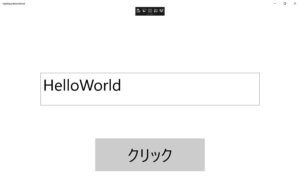
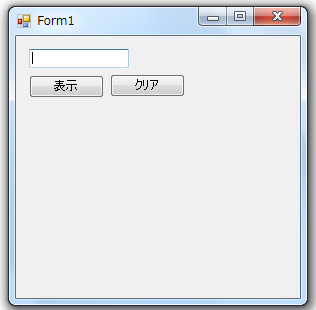
それでは、アプリケーションを作成してみましょう。作成するアプリケーションは下記のようなダイアログになります。
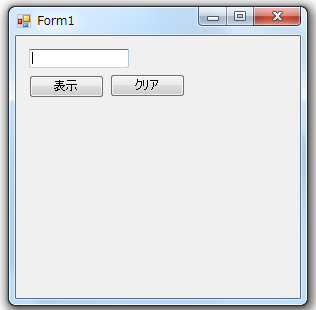
表示ボタンを押すと、テキストボックスにHelloと表示して、クリアボタンを押すと、テキストボックスを空欄にするアプリケーションです。

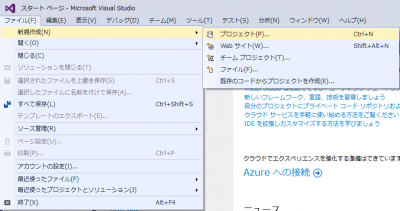
まずは、新規プロジェクトの作成を行います。メニューより、ファイル、新規プロジェクト作成を選択します。
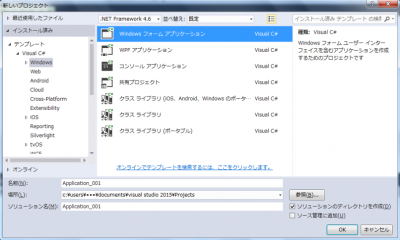
すると、下記のような画面が表示されるので、windowsアプリケーションを選択、プロジェクト名(任意名)を入力して、完了を選択します。
私は、Application_001というプロジェクト名にしました。
すると、C#言語でwindowsアプリケーションを作成するためのベースが用意されます。
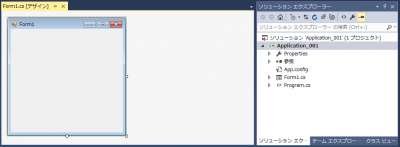
この状態で、ビルドしてみましょう。
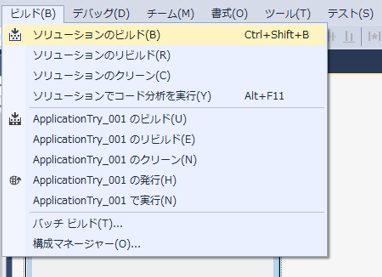
ビルドが成功したら、デバックを実行します。
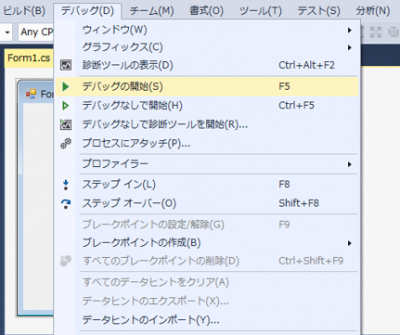
すると、下記のような何も設置していないダイアログが表示されます。
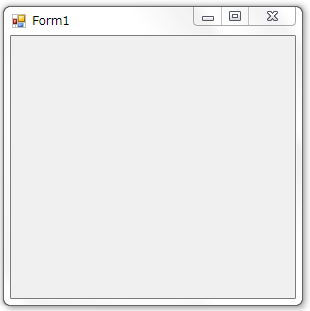
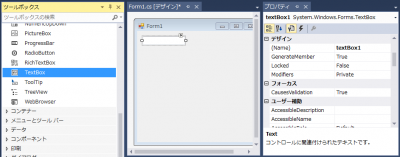
要するに、新規にプロジェクトを作成するだけで、ここまで作成してくれるのです。それでは、テキストボックスを配置します。ツールボックスからTextBoxを選択し、ドラック&ドロップで配置できます。プロパティのデザインのNameにtextBox1と記載されてますが、これがテキストボックスの識別子となります。
同じように、ボタンも配置します。ツールボックスからButtonを選択し、ドラック&ドロップで配置します。ボタンの識別子はそれぞれbutton1とbutton2になっています。
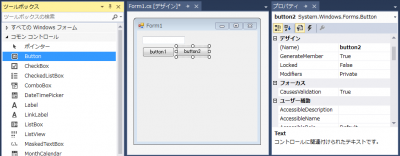
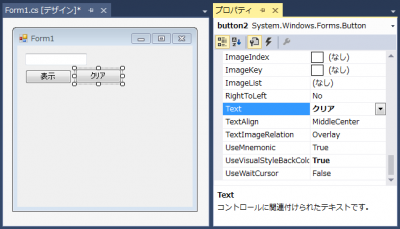
次に、ボタンの名称を変更してみましょう。プロパティの表示にTextという欄があるので、button1には表示、button2にはクリアを入力します。するとダイアログ上のボタンの表記が変わります。
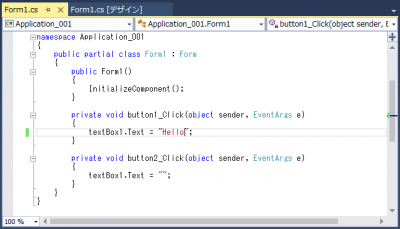
それでは、ボタンの動作を定義します。button1(表示)をダブルクリックします。すると、button1_Clickという関数が作成されます。この中にbutton1をクリックした際の動作を記述します。
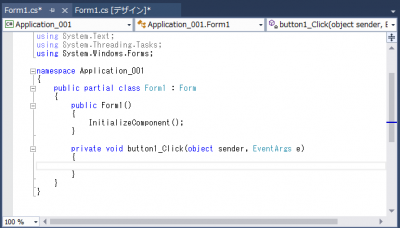
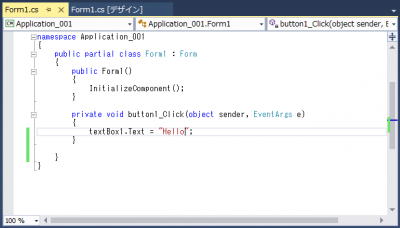
butto1_Click関数に下記のコードを記述します。

textBox1.Text = "Hello";
button2(クリア)も同じようにbutto2_Click関数を作成し、に下記のコードを記述します。

textBox2.Text = "";
これで完成です。それでは先程と同じようにビルドして、デバックを実行してみましょう。下記のようなダイアログが表示されます。
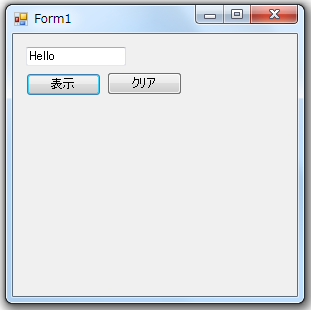
ダイアログ上の表示をクリックすると、テキストボックスにHelloという文字が表示されます。
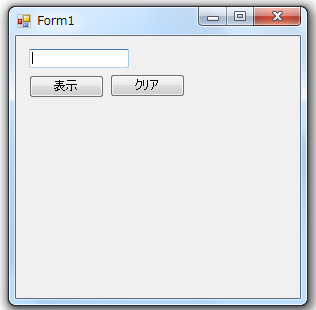
クリアをクリックすると、空欄になります。
このようにアプリケーションが作成できます!
Android(2)-アプリケーション作成の流れ

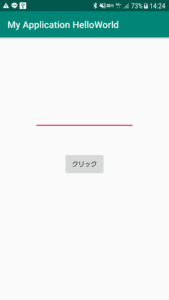
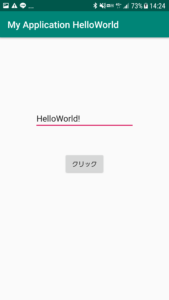
Androidアプリケーションの開発環境の準備ができたので、簡易的なアプリケーションを作成しようと思います。下記のようなアプリケーションを作成しします。

それでは、作成していきます。

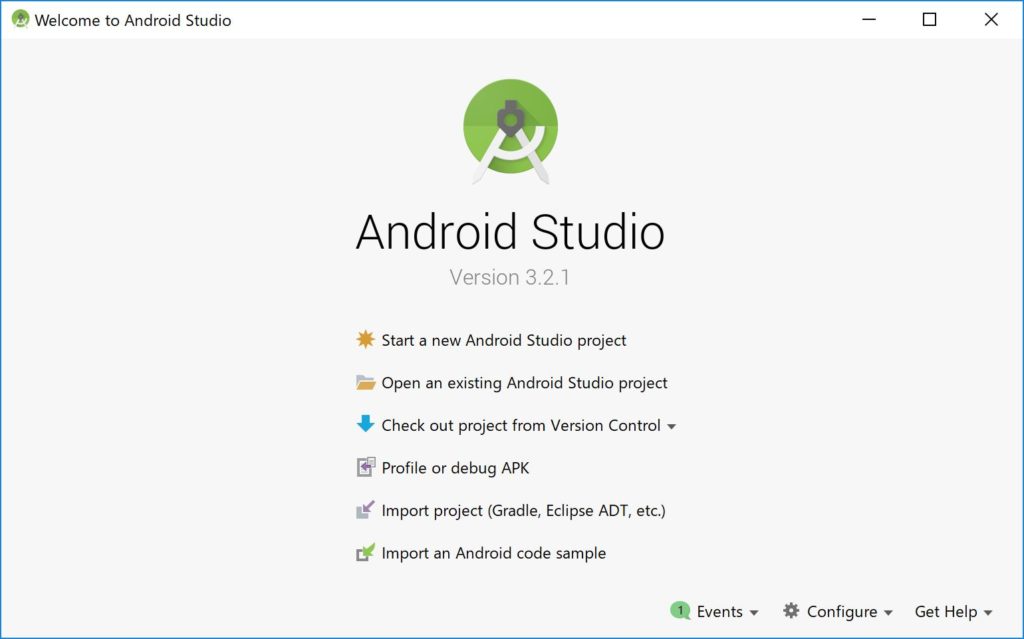
まずは、AndroidStudioを実行します。実行すると下記のような画面が表示されるので、「Start a new Android Studio Project」を選択します。

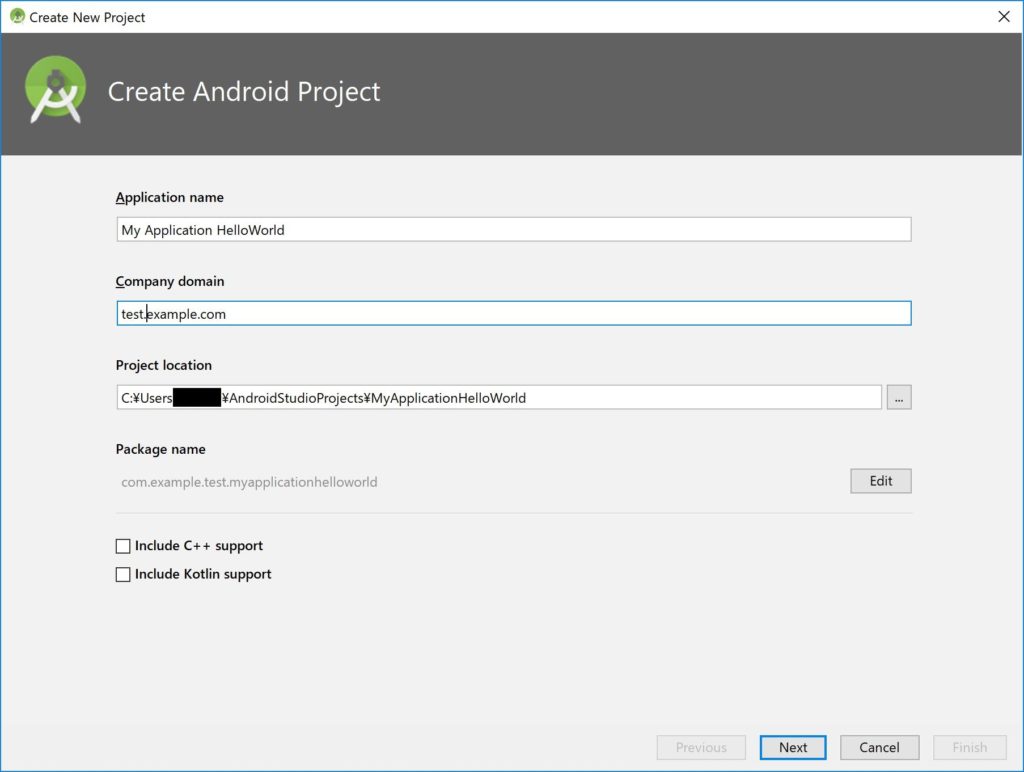
下記の画面が表示されるので、Application nameを「My Application HelloWorld」、Company domainを「test.example.com」にしました。Project locationは、プロジェクトを保存したい場所を指定します。入力が完了したら、「Next」ボタンを押します。

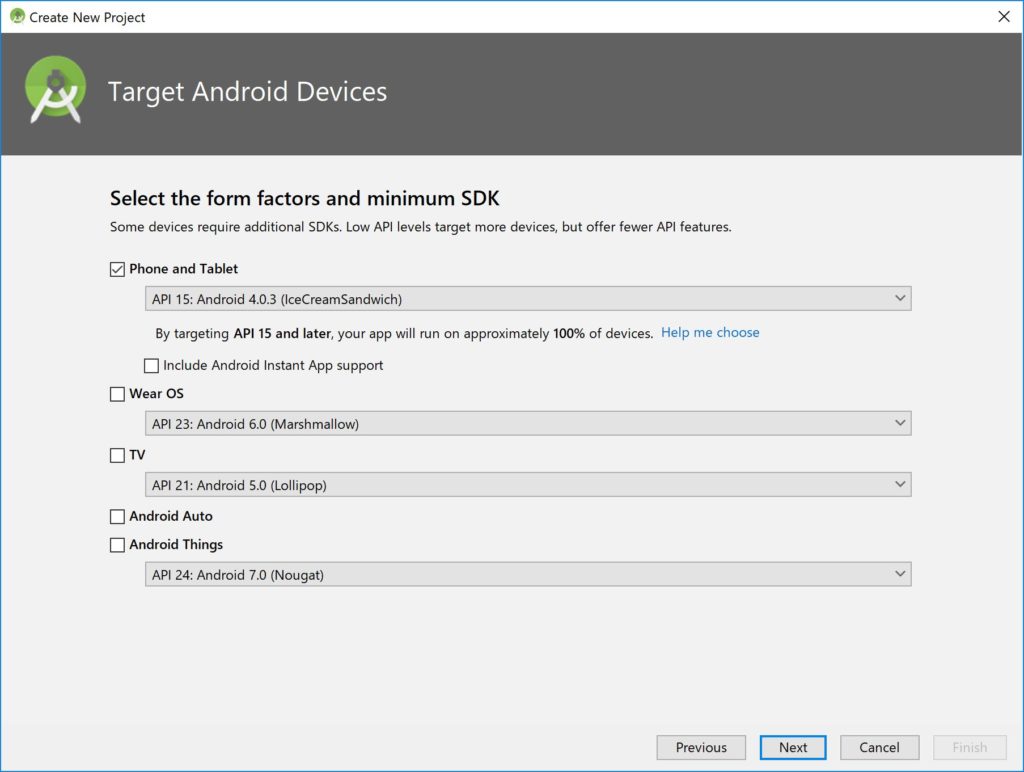
下記の画面ではどのバージョンのAndroidまでサポートするか選択します。とりあえず初期設定にしていされている「API 15:Android 4.0.3」を指定しておきます。Help me chooseを選択すると現在しようされているAndroid OSのバージョンの割合が見れるので、それを見てどのバージョンまでサポートするか決めてよいと思います。サポートするAndroid OSのバージョンを選択したら、「Next」ボタンを押します。

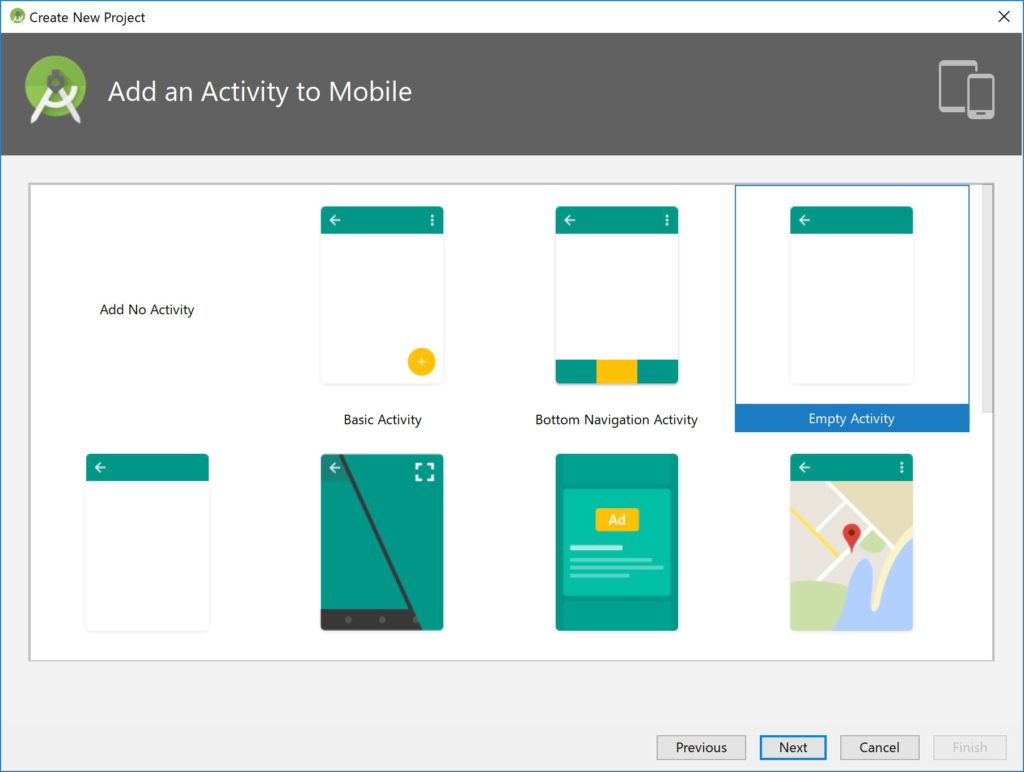
下記の画面では、作成される画面のフォーマットを選択できます。「Empty Activity」を選択して、「Next」ボタンを押します。

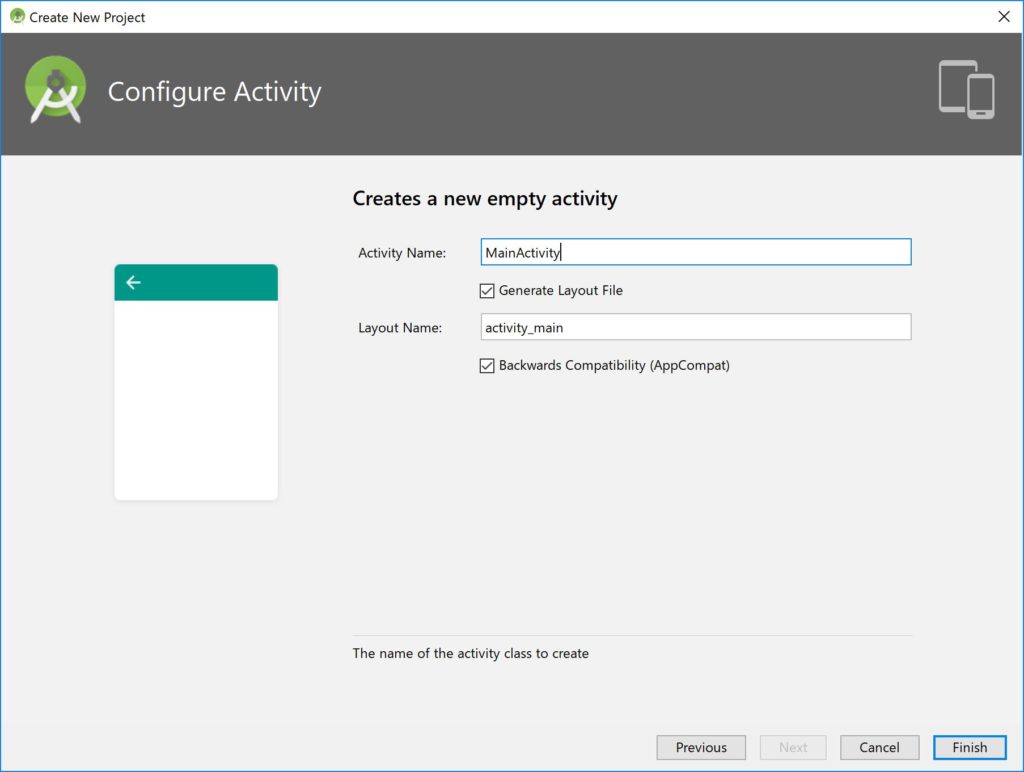
下記の画面では、Activity NameとLayout Nameを指定します。Activity Nameは、メインとなるファイルやクラスの名称になります。Layout Nameは、レイアウト画面のファイル名になります。ActivityファイルからLayout画面のボタンやテキストボックスにアクセスる時にもLayout Nameを使用したりします。Activity Nameに「MainActivity」、Layout Nameに「activity_name」を入力して、「Finish」ボタンを選択します。

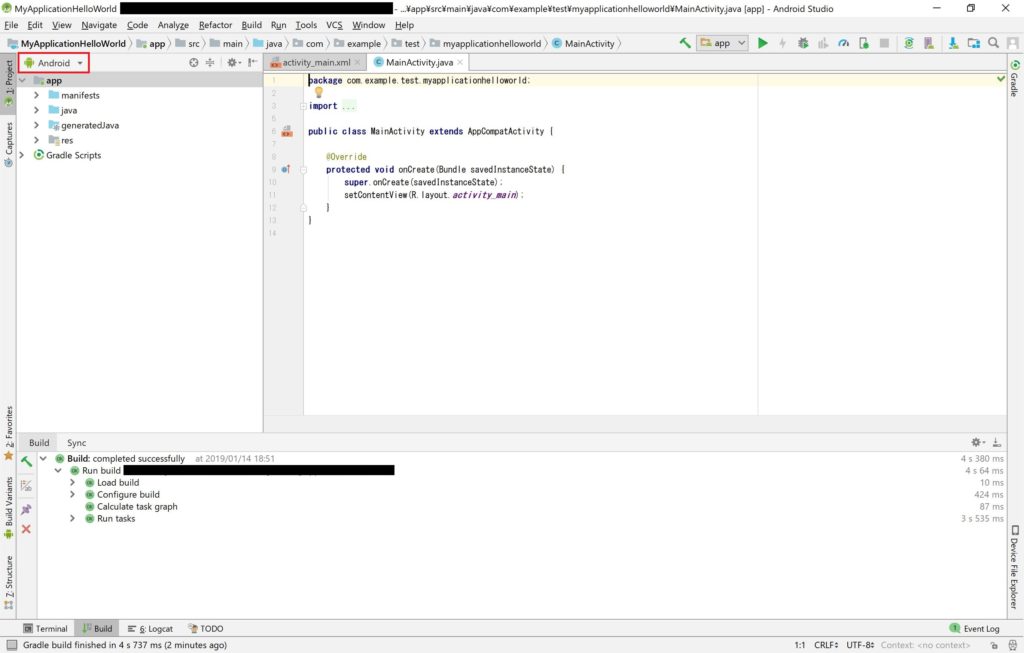
プロジェクトファイルが作成できました。左側の画面にプロジェクトのツリーが表示されています。初期状態では、Android Studioのフォーマットのツリー構造になっています。私はプロジェクトファイルが保存されているフォルダ、ファイル構成のツリーのほうが作業しやすいので、下記が画面の赤枠の部分を選択して、プロジェクトを選択して、プロジェクトファイルが保存されているフォルダ、ファイル構成のツリー構造にします。

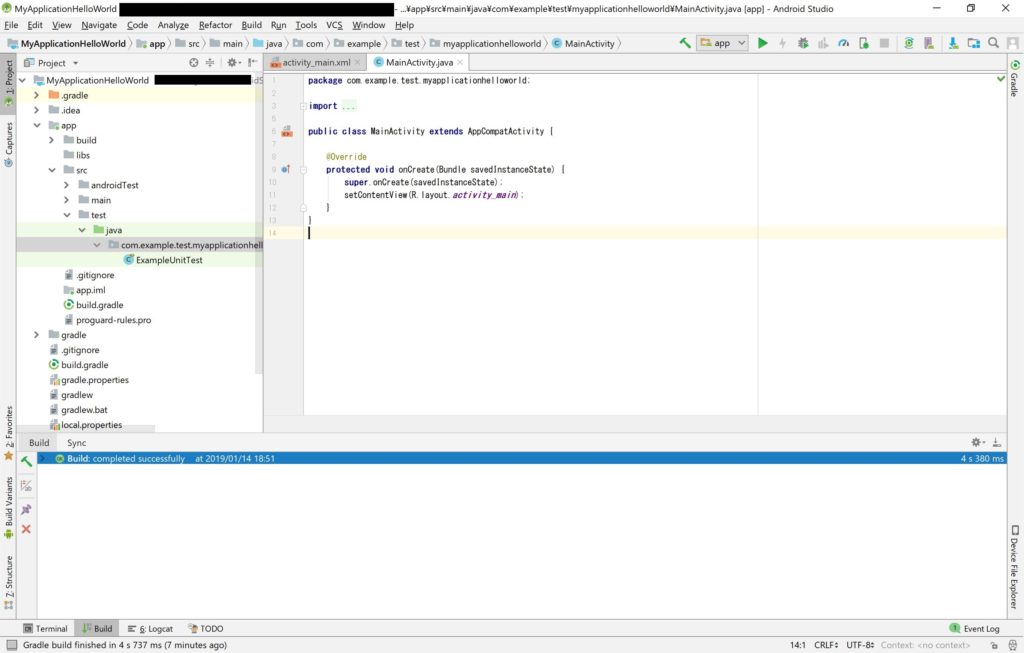
プロジェクトファイルが保存されているフォルダ、ファイル構成のツリー構造になりました。それでは、まずはレイアウト画面の作成をします。

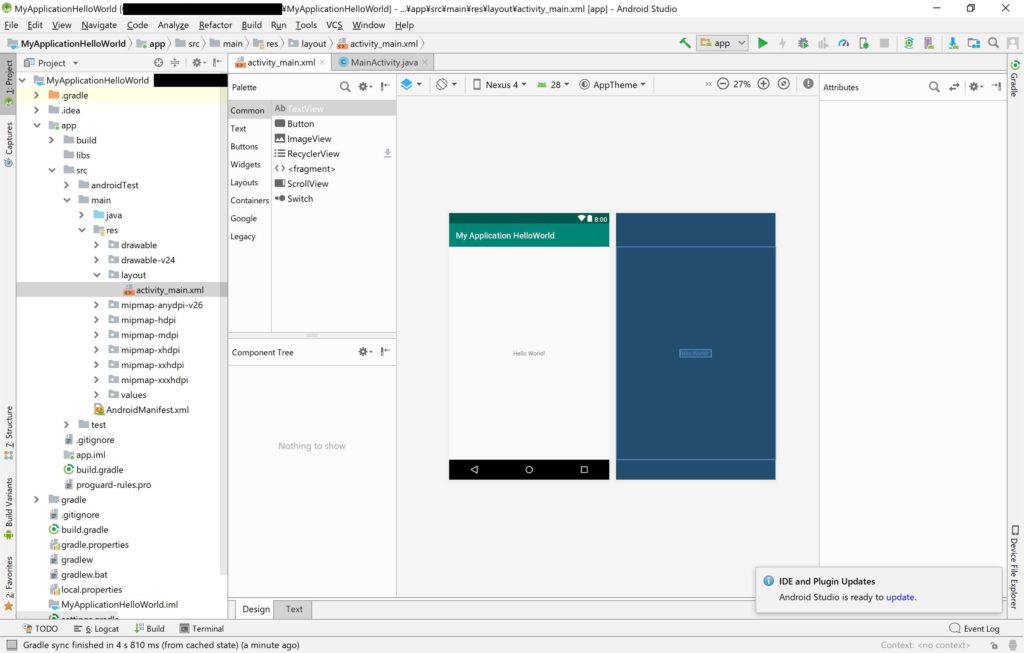
「activity_main.xml」を開きます。すると、レイアウトを編集できる画面が表示されます。既にベースは作成されています。まずは、「Hello world!」というText Viewが表示されているので、削除しておきます。

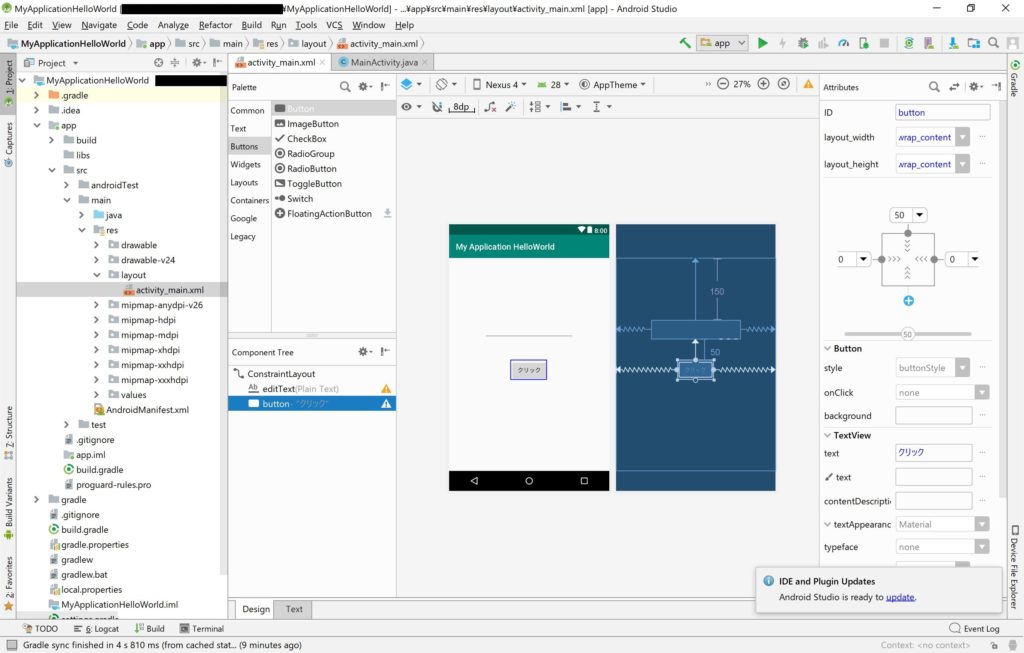
Plain Text とボタンを追加します。Plain Textは空欄にしておきます。ボタンは「クリック」というテキストが表示されるようにします。右側に表示されているAttribute画面のTextを変更することで、ボタンに表示させる文字を変更できます。また、Plaint TextとButtonのIDは後々使用するので覚えておきます。ここでは、Plaint TextのIDは「editText」、ButtonのIDは「button」となっております。

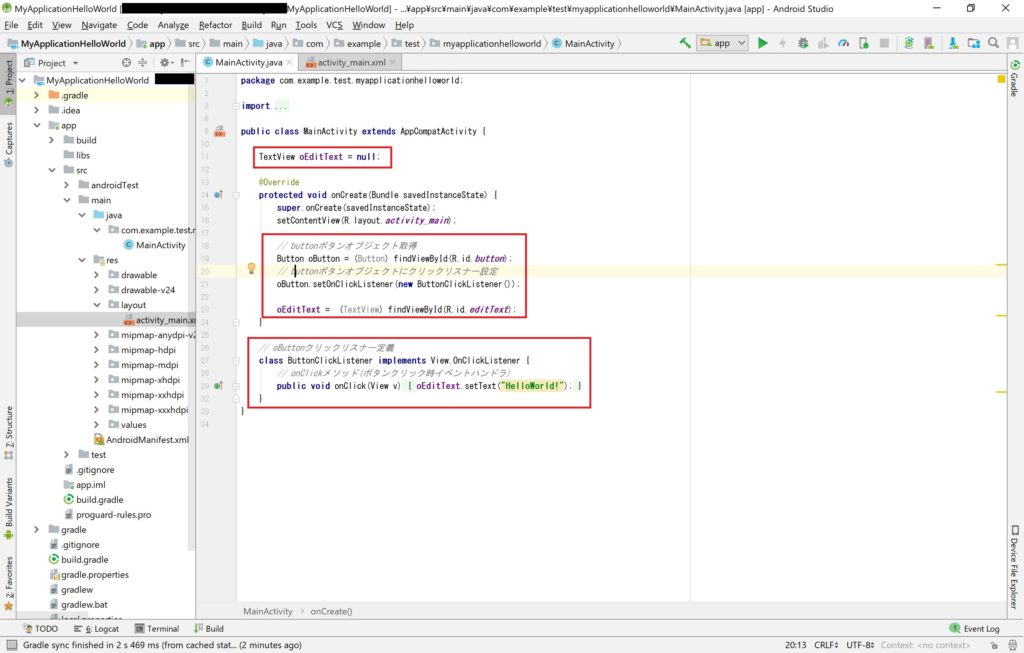
それでは、MainActivityファイルを開き、処理内容を記述していきます。まずは、MainActivityクラスのon Createメソッドにアプリケーションの動作を記述していきます。赤枠の部分を追加していきます。

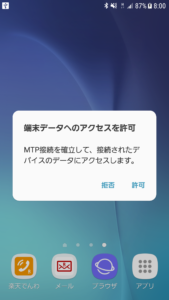
それでは、Androidモバイル端末で実行してみます。まずは、PCとAndoidモバイル端末をUSBケーブルで接続します。「端末データへのアクセスを許可」画面が表示されますので、許可を選択します。この画面は、使用するAndroidモバイル端末や設定によっては、表示され方は変わると思われます。

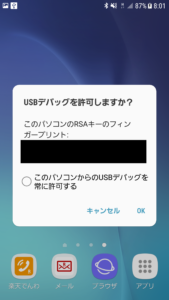
「USBデバッグを許可しますか?」画面が表示されるので、「OK」ボタンを押して許可します。この画面が表示されない場合は、Androidの[設定]画面より[開発向けオプション]を選択して、[USBデバッグ]を有効にします。

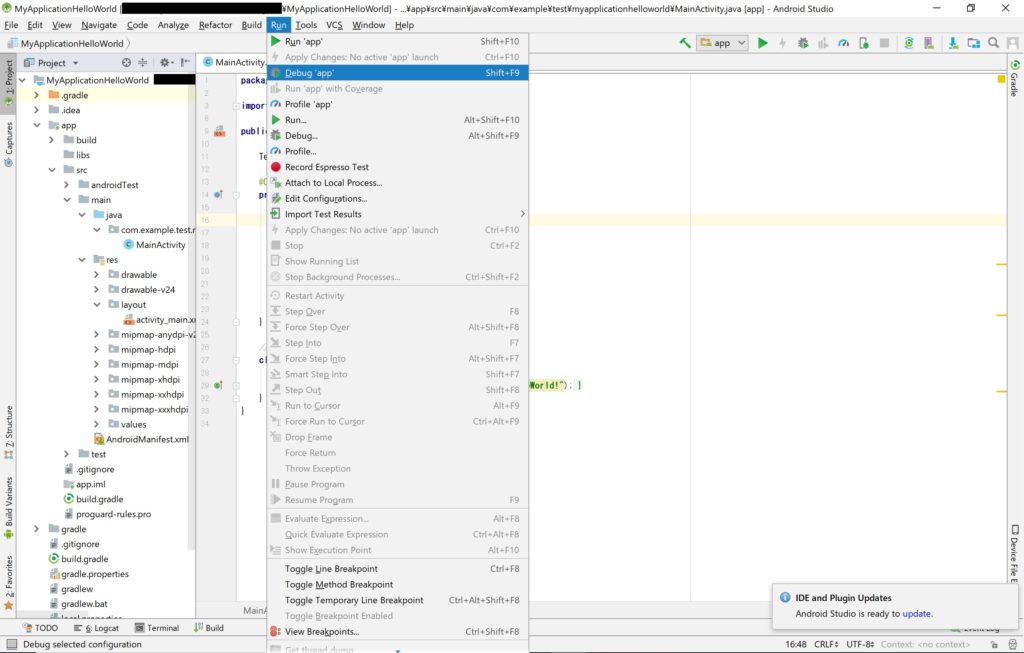
Android Studioの[RUN]メニューよりDebug appを選択します。

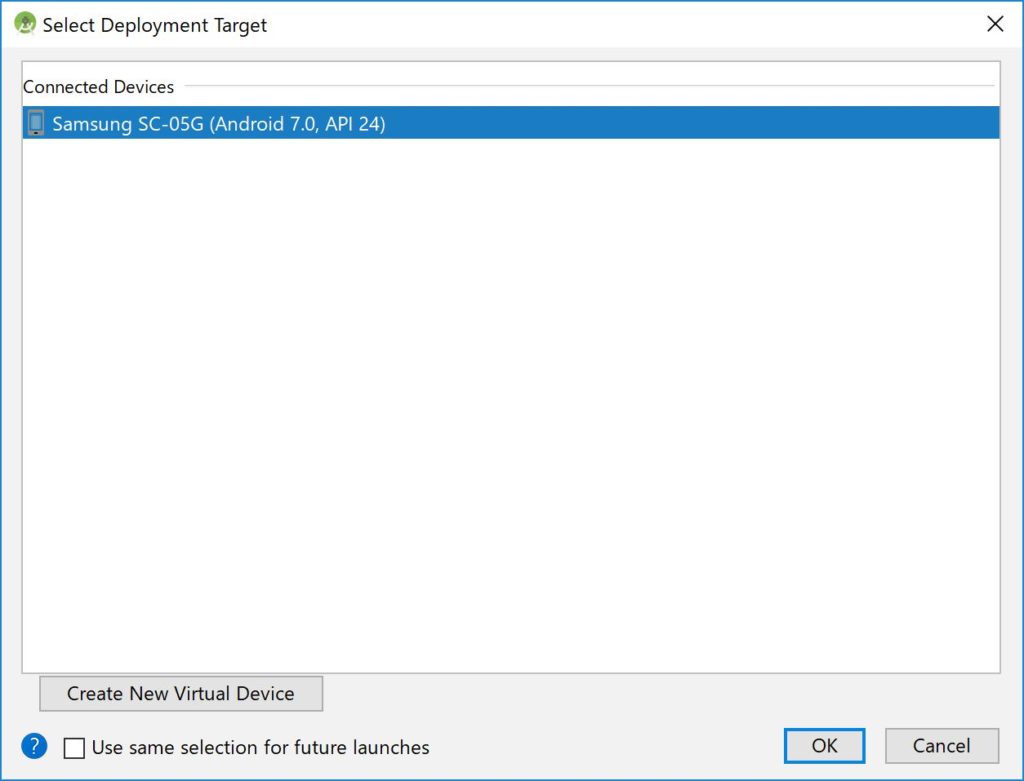
PCに接続されている端末が表示されるので、選択して「OK」ボタンを押すと、アプリケーションのインストール、実行が開始されます。

Androidモバイル端末に作成したアプリケーションが表示されました。

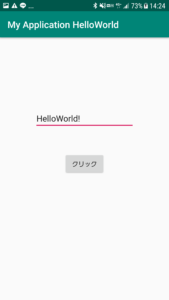
クリックボンタンを押すと、HelloWorld!が画面に表示されます。

Android(1)-開発環境(AndroidStudio)の準備

Androidアプリケーションの開発環境といえば、AndroidStudioです。Androidのモバイルデバイスが普及し始めた当初は、eclipseにAndroidを開発できる環境をアドオンしてアプリケーションを開発していました。今は、AndroidStudioがありますので、開発環境を準備するのもシンプルになりました。それでは、AndroidStudioをインストールします。

まずは、下記のサイトからAndroidStudioのインストーラをダウンロードします。

https://developer.android.com/studio/?hl=ja

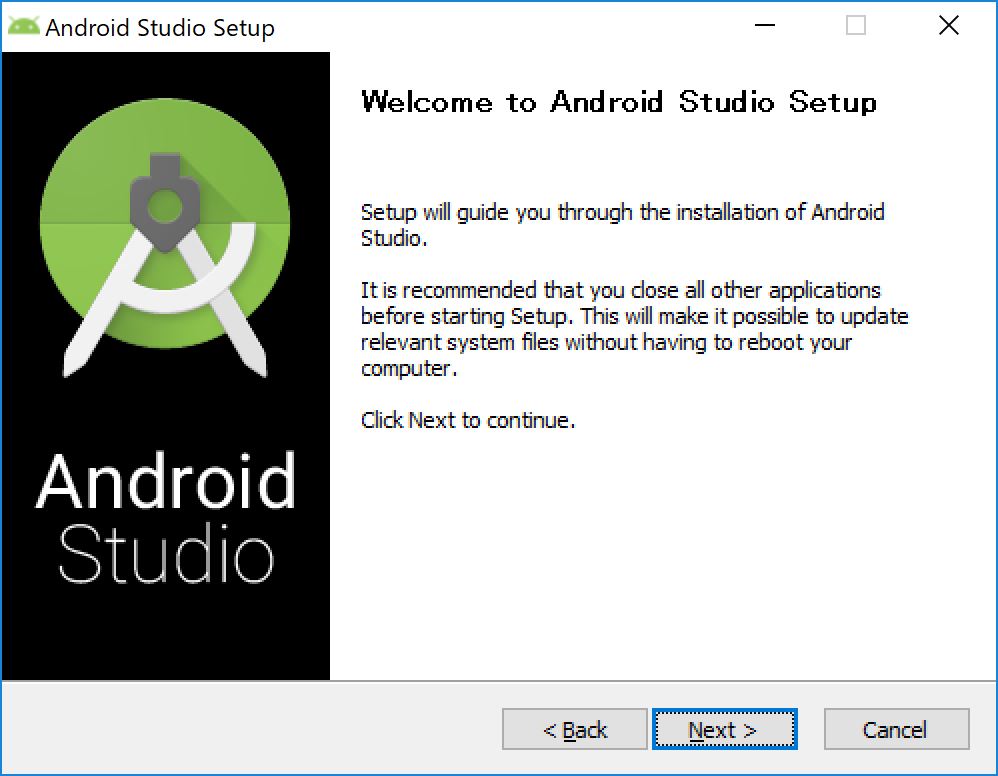
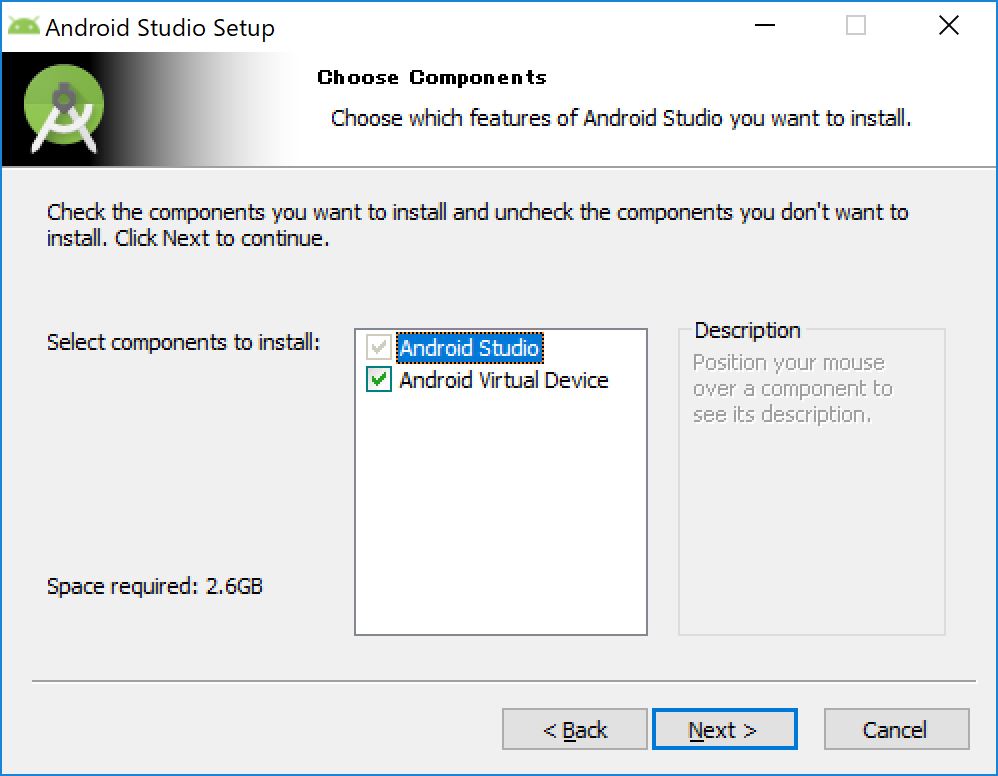
「android-studio-ide-〇〇〇.〇〇〇〇〇〇〇-windows.exe」というファイルがダウンロードされると思います。これをダブルクリックで実行すると、インストールが開始されます。インストールを開始すると下記のような画面が表示されます。「Next」ボタンを選択します。

「Next」ボタンを選択します。「Android Virtual Device」が必要なければ、チェックを外します。「Android Virtual Device」は、仮想端末を作成できます。Androidデバイスが無くても動作確認ができます。

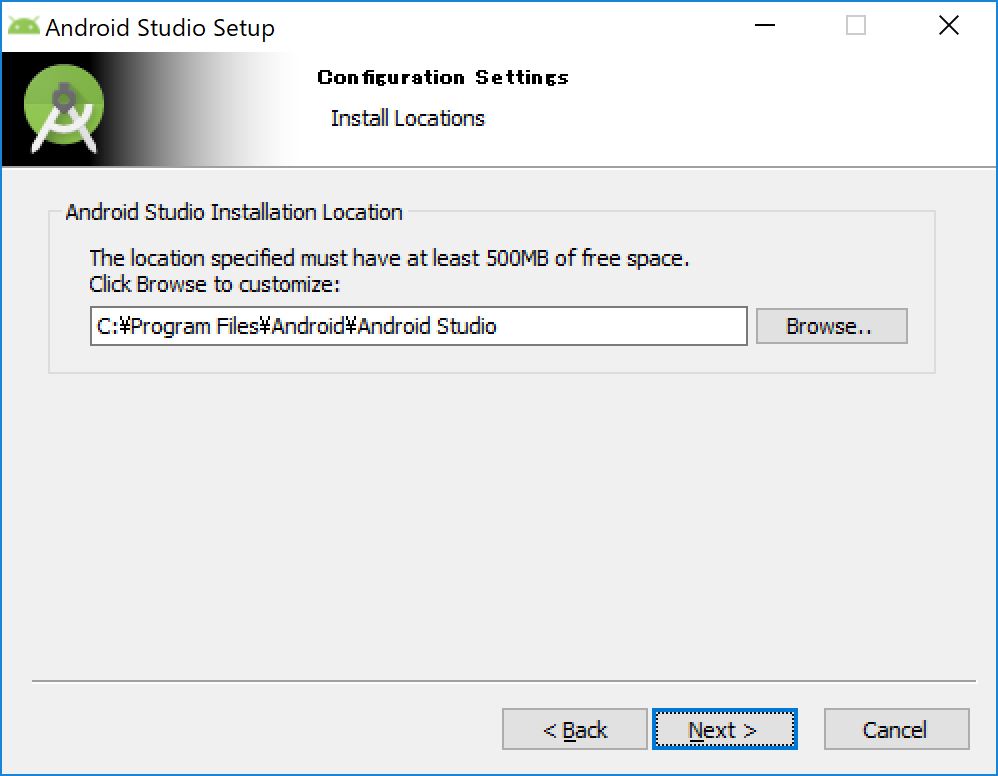
「Next」ボタンを選択します。ここでは、AndroidStudioのインストール先を指定しています。

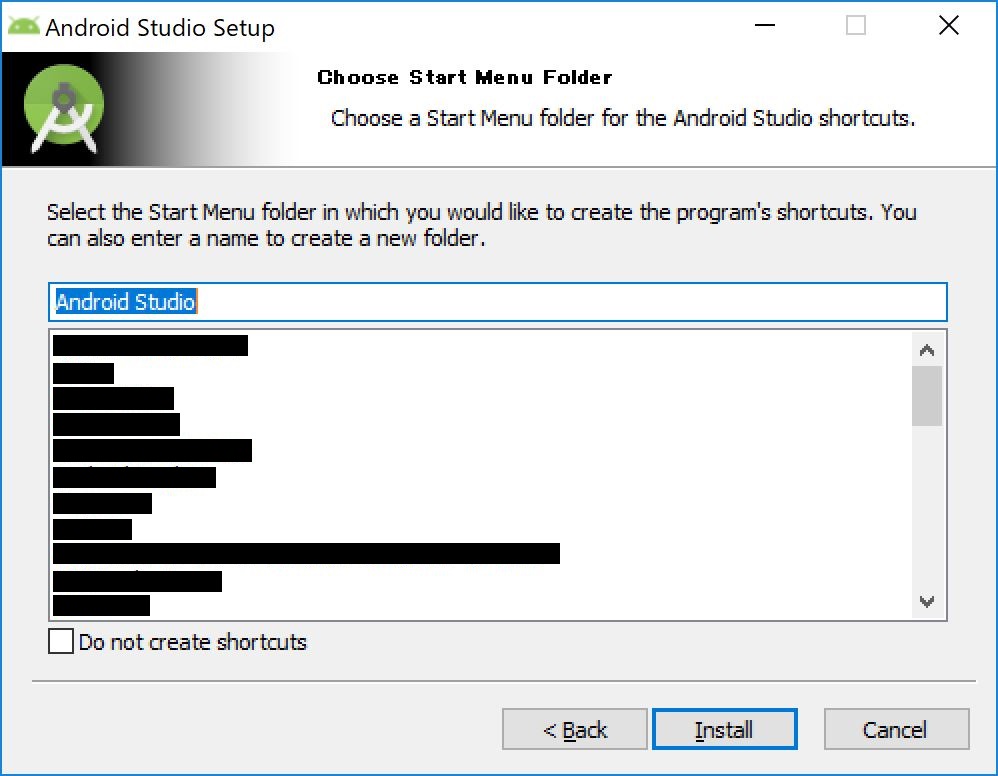
「Install」を選択します。ここでは、AndroidStudioをどのスタートメニューフォルダに配置するか選択することができます。

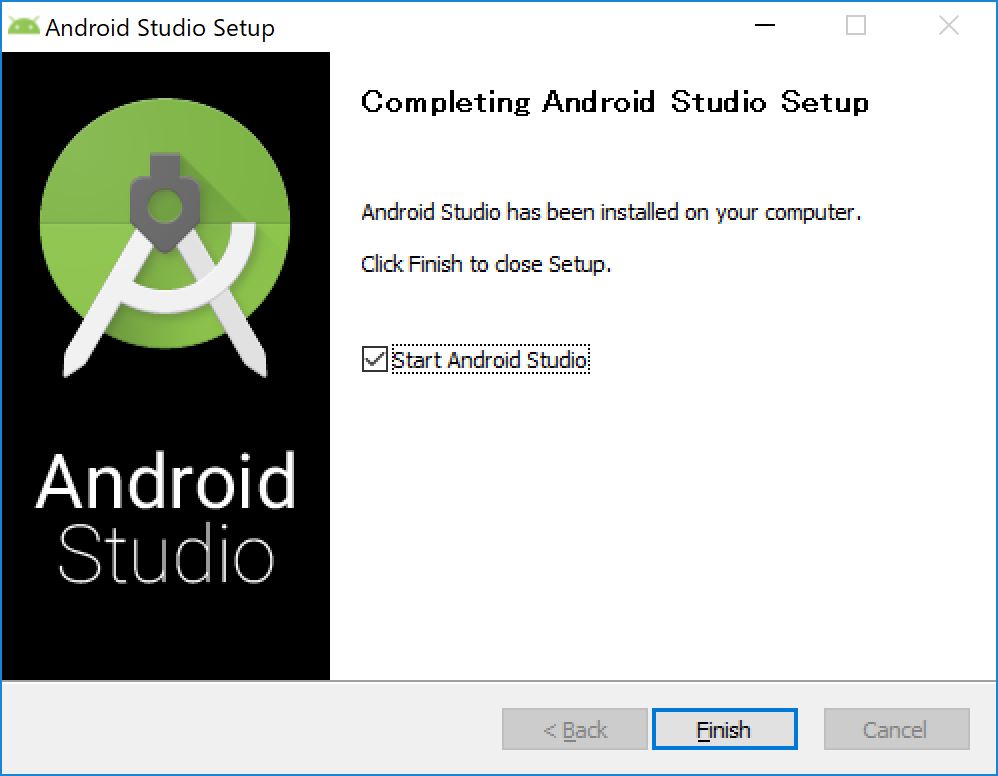
インストールが完了しました。「Next」ボタンを選択します。

これで、Andoridの開発環境の準備は完了です。「Finish」ボタンを押してインストーラを閉じます。

UWP(4)-ファイルをランチャーで開く

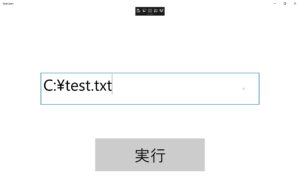
定められた条件によって、指定したパスのファイルを開きたい場合があります。今回は指定したパスのファイルをランチャーで開くアプリケーションを作成します。

下記のような画面のアプリケーションになります。

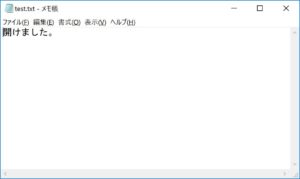
実行ボタンを押すと、「test.txt」をメモ帳で開きます。

それでは、作成してみます。

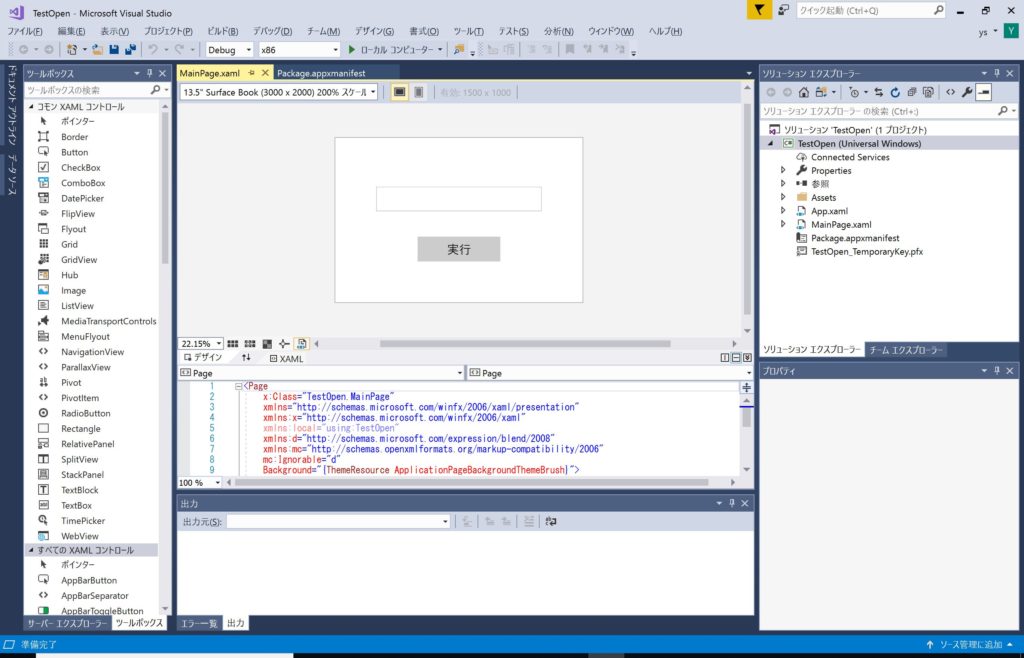
下記のようなダイアログを作成します。

実行ボタンを押した時の動作を記述します。

UWP(3)-デザイナーが開けない

UWPを使用したアプリケーション開発の流れを紹介しましたが、私の場合、エラーが発生してなかなか開発ができませんでした。今回、UWPを使用したアプリケーション作成でエラーとなった点の対処方法をご紹介しようと思います。もし、同じようなエラーで悩んでいる方がいらしゃいましたら参考にして下さい。

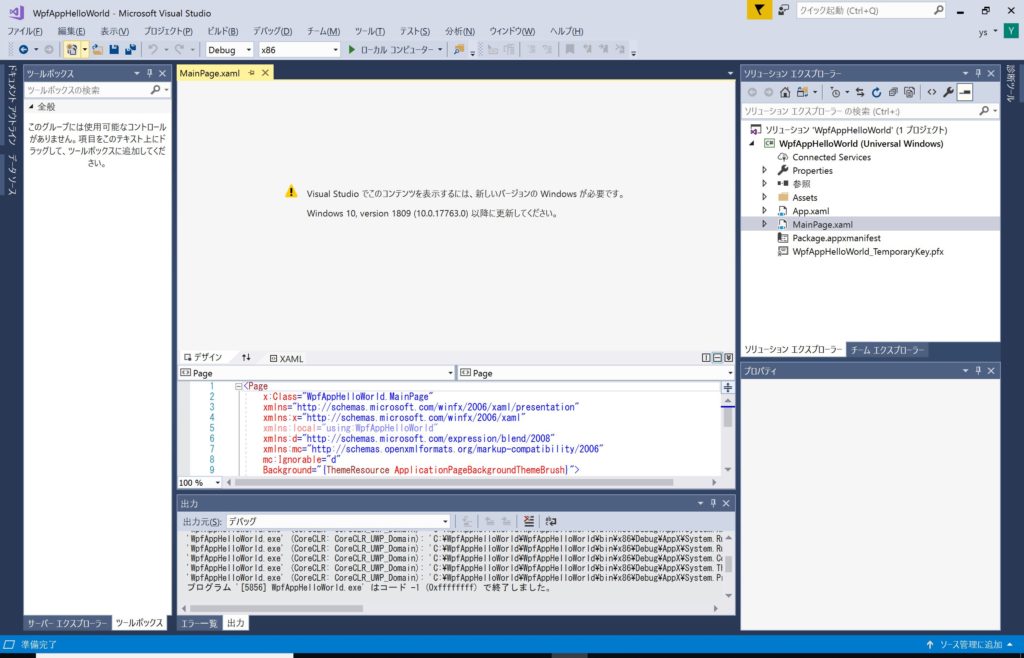
私の場合、「.xaml」ファイルを開こうとしたら下記のようなエラーが発生しました。

「Visual Studio でこのコンテンツを表示するには、新しいバージョンの Windows が必要です。windows 10, version 1809(10.0.17763.0)以降に更新して下さい。」このエラーに解決していこうと思います。

UWP(2)-アプリケーション作成の流れ

UWPを使用した簡易的なアプリケーションを作成してみたいと思います。

ボタンを押すと、テキストボックスに「Hello world」と表示されるアプリケーションを作成します。

それでは早速作成していきます。

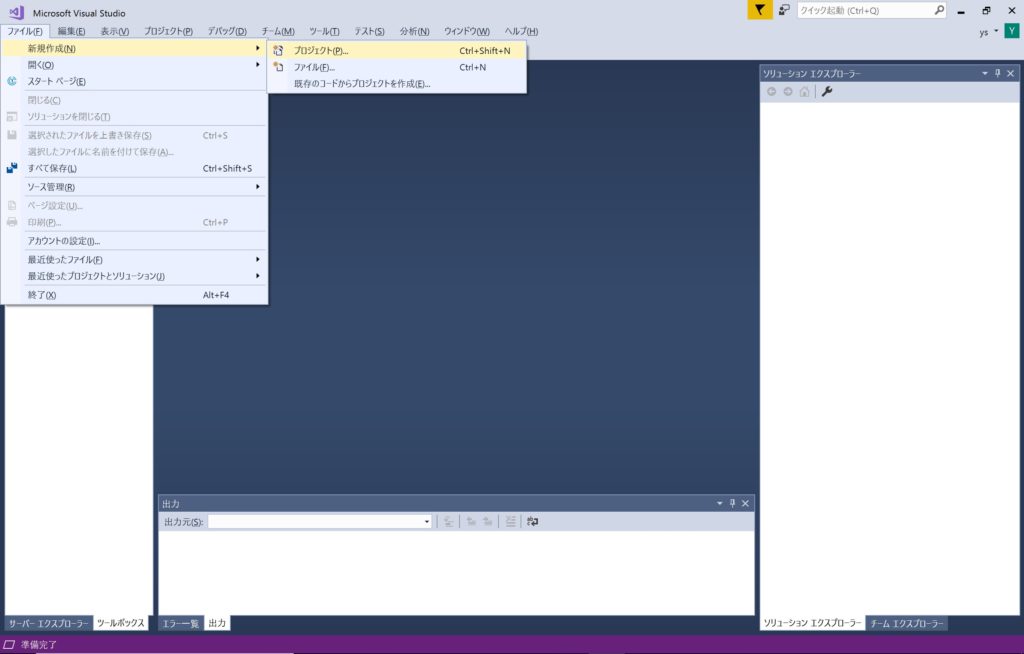
Visual Studio 2017 を実行して、新規プロジェクトを作成します。メニューから[ファイル]→[新規作成]→[プロジェクト]を選択します。

続きを読む

UWP(1)-開発環境(VisualStudio)の準備

UWPは、ユニバーサル Windows プラットフォームの略です。UWPを使用すると、Windowsタブレットのアプリケーションを作成することにしました。UWPはPCやMobile向けのアプリケーションだけでなく、XboxやDevice + IoTなどさまさまな用途に使えるプラットフォームとなっております。

UWPの統合開発環境はVisualStudioとなります。なので、まずは、VisualStudioのインストールになります。

下記のURLからVisualStudioをインストールします。無償版であるコミュニティを選択します。

https://visualstudio.microsoft.com/ja/downloads/?utm_medium=microsoft&utm_source=docs.microsoft.com&utm_campaign=button+cta&utm_content=download+vs2017&rr=https%3A%2F%2Fdocs.microsoft.com%2Fja-jp%2Fvisualstudio%2Finstall%2Finstall-visual-studio%3Fview%3Dvs-2017

vs_community__○○○.○○○.exeというファイルがダウンロードされると思います。これをダブルクリックで実行すると、インストールが開始されます。
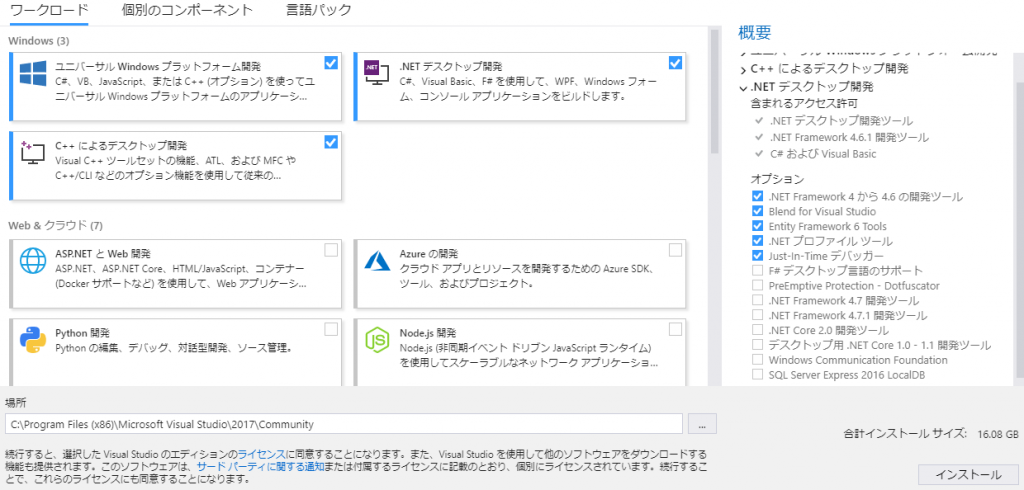
インストールを開始すると下記のような画面が表示されます。

「ユニバーサル Windows プラットフォーム開発」がチェックされていることを確認して「インストール」ボタンを選択します。「インストール」ボタンを選択すると、VisualStudioのインストールが開始されます。インターネットを使用して、ファイルをダウンロードをしながらインストールをしますので、インターネットには接続しておく必要があります。

インストールが完了すると、Windowsのスタートメニューに「Visual Studio 2017」が追加されていると思います。「Visual Studio 2017」を実行すると、
Microsoftのアカウントを登録するように求められるので、登録して下さい。これで、UWPの開発環境の準備は完了です。

COMポートの増加防止

COMポートの削除の記事で、COMポートの削除の方法を紹介しました。しかし、COMポートが増える度にCOMポートが削除しているのは手間がかかります。また、同じメーカー、型式のRS232のデバイスであるのに、COMポート番号が変わるのは不便な時があります。そこで、同じメーカで同じ型式のCOMポートであれば、COMポート番号が変わらくなるようにWindowsPCの設定をすることにしました。

同じメーカで同じ型式のCOMポートであれば、COMポート番号が変わらくなるようにWindowsPCの設定する方法は下記のようになります。(下記はFT232チップの例になります。)

Windowsの検索ボックスに「regeidt」と入力すると、レジストリエディタが表示されるので、選択して実行します。

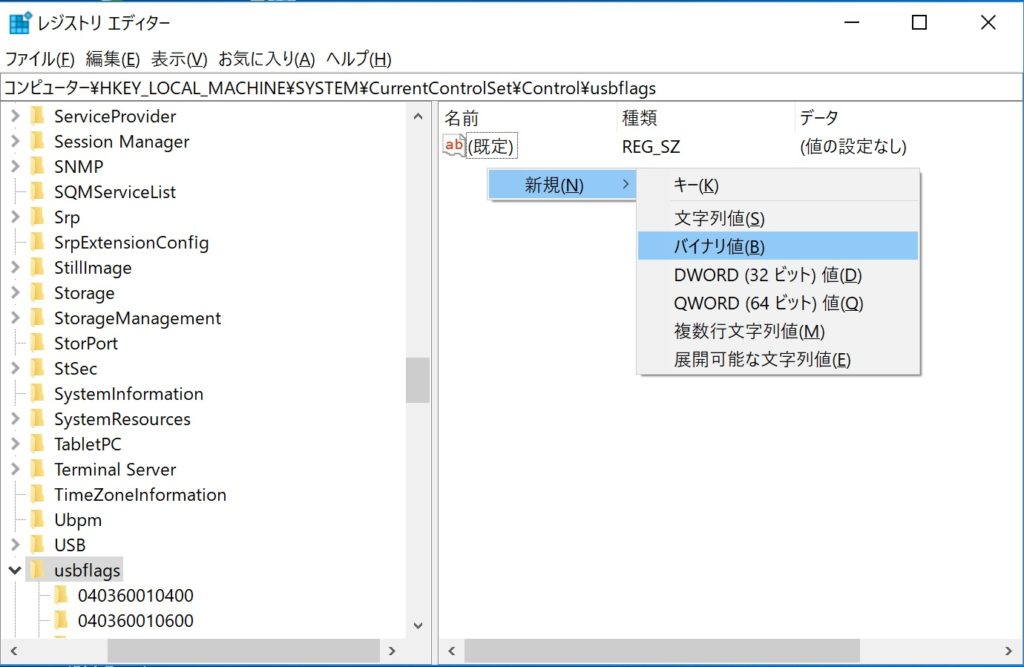
レジストリエディタが表示されたら、レジストリフォルダを開きます。

\HKEY_LOCAL_MACHINE\SYSTEM\CurrentControlSet\Control\usbflags

usbflagsを選択して、右クリックメニューより[新規]→[バイナリ値]を選択します。

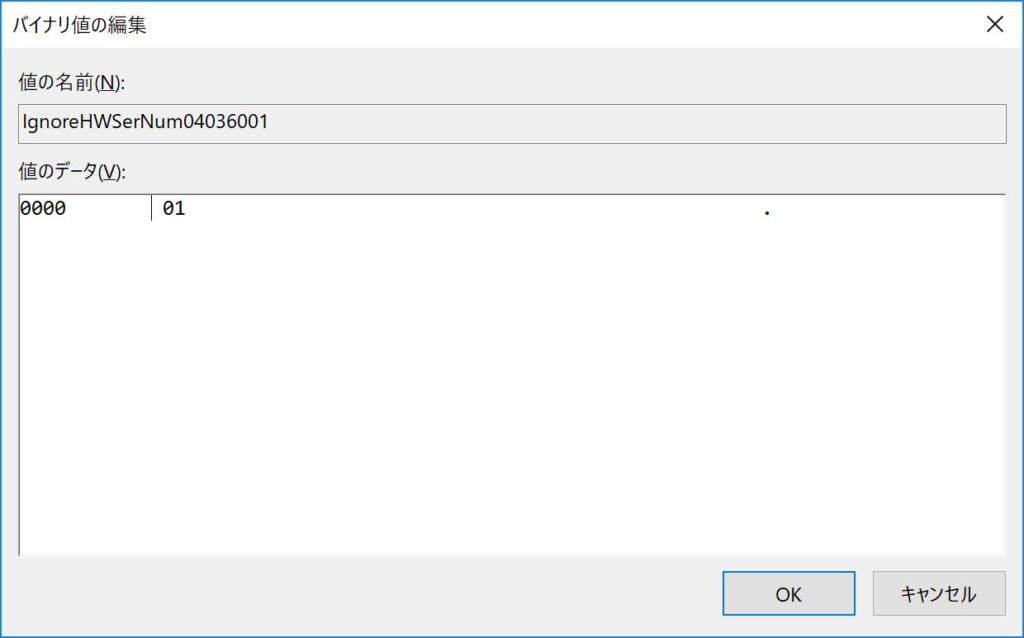
値の名前に「IgnoreHWSerNum04036001」と入力します。値には「01」と入力します。入力できたら、「OK」ボタンを押します。

usbflagsフォルダの中に、「IgnoreHWSerNum04036001」ファイルが作成されました。

これで、同じメーカで同じ型式のCOMポートであれば、COMポート番号が変わらくなります。「IgnoreHWSerNum04036001」の数字の部分を変えれば、他のメーカーの型式で同じように、COMポート番号が変わらないようになると思われます。

COMポートの削除

最近、RS232通信を搭載した装置を検査していたところ、COMポートが順調に増加!ポートがどんどん増えていくので、一度COMポートを削除することにしました。

COMポートの削除の手順は下記のようになります。

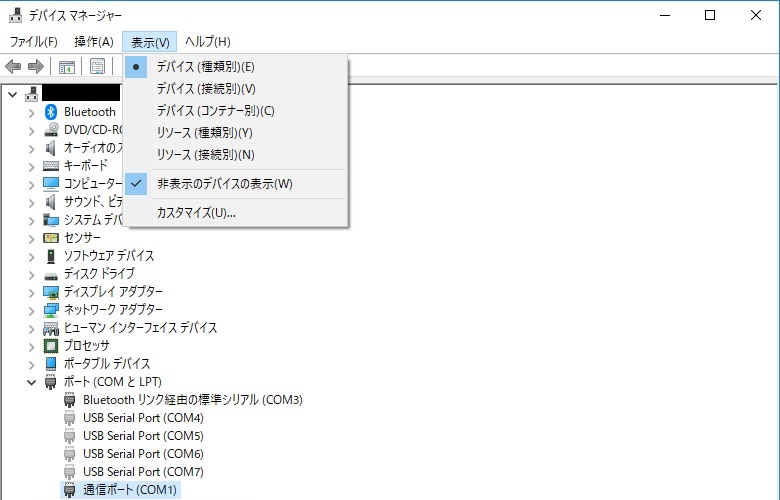
デバイスマネージャーを開きます。デバイスマネージャーのメニューから[表示]→[非表示のデバイスの表示]にチェックして、接続されていないCOMポートも表示します。

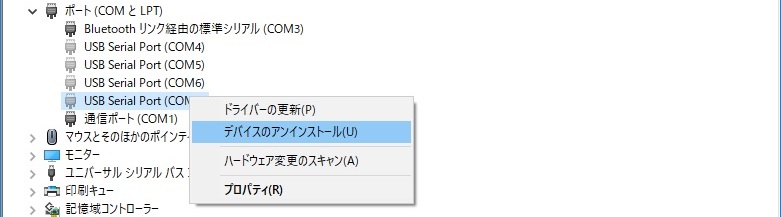
削除したいCOMポートを選択して、右クリックメニューを表示します。[デバイスのアンインストール]を選択します。

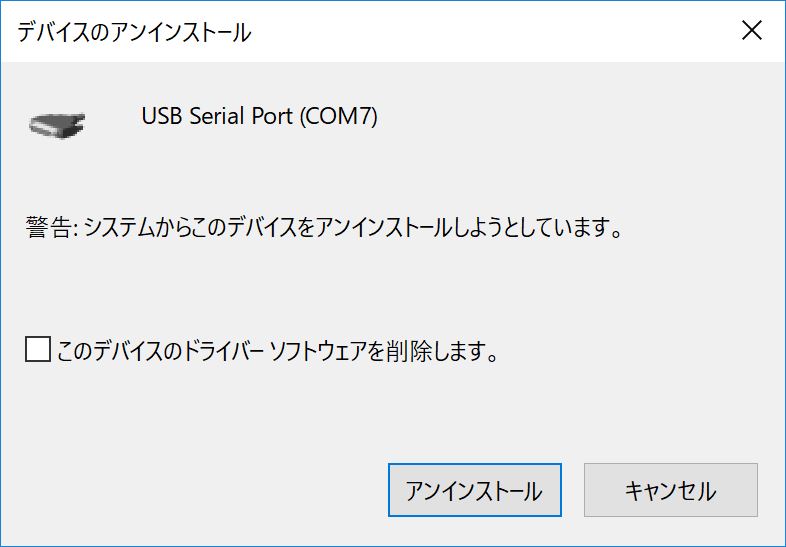
デバイスのアンインストールの確認画面が表示されるので、[アンインストール]を選択します。

COM7ポートが削除できました!